
Tröttnat på krångliga IPTV-appar som inte håller måttet? iPlay TV kan vara precis vad du behöver. Den här appen har blivit en favorit bland många streamingentusiaster tack vare sin smidiga hantering och imponerande funktionsutbud. Om du streamar via IPTV Nordic får du en spelupplevelse som verkligen är anpassad för nordiskt innehåll – oavsett om det handlar om live-TV, sport eller ditt favoritprogram on-demand. Låt oss dyka ner i vad som gör iPlay TV till ett så starkt val för din underhållning.
1. Vad är iPlay TV?
iPlay TV är en premiuminriktad IPTV-spelare som revolutionerar hur vi tar del av vårt favoritinnehåll. Applikationen fungerar som en brygga mellan dig och dina streamingkällor, med stöd för flera olika inmatningsformat och protokoll. Detta ger dig flexibiliteten att skapa en skräddarsydd streamingmiljö anpassad efter just dina behov.
Huvudsakliga Styrkor
Applikationen utmärker sig genom sin snabba installation, bred kompatibilitet med olika videoformat och automatiska innehållshantering. Den inbyggda programguiden håller dig uppdaterad om vad som visas, medan undertextsystemet säkerställer att du aldrig missar ett ord.
Observera: iPlay TV är en spelarapplikation och levererar inte själv något streaminginnehåll. Du måste ha din egen IPTV-tjänst eller innehållskälla för att kunna använda appen.
2. Funktioner som Gör Skillnad
2.1 Hur du Tar Emot Ditt Innehåll
iPlay TV erbjuder flexibilitet genom att acceptera innehåll från flera olika källor. Du kan ansluta via Xtream Codes-protokollet, vilket är det mest populära alternativet inom IPTV-världen. M3U-spellistor kan laddas både från externa servrar och lokalt från din enhet. För vissa specifika tjänster finns även Stalker Portal-integration tillgänglig.
2.2 Intelligent Innehållsorganisation
Bakom kulisserna arbetar applikationen konstant med att hämta metadata för ditt innehåll. Detta innebär att dina filmer och serier automatiskt får korrekta omslag, beskrivningar och betyg. VOD-biblioteket sorteras smidigt i kategorier, medan funktioner som tidsskiftning och catch-up-TV låter dig ta kontroll över när du vill se dina program.
2.3 En Design som Fungerar
Användargränssnittet har utformats med fokus på enkelhet utan att kompromissa med funktionalitet. Navigeringen är logisk och responsiv, spellistor kan arrangeras precis som du vill ha dem, och dina favoritkanaler är alltid ett klick bort. Den inbyggda sökfunktionen hjälper dig att snabbt hitta vad du letar efter, och förhandsvisningen av kanaler ger dig en smygtitt innan du byter.
3. Vilka Enheter Fungerar med iPlay TV?
3.1 Apple-ekosystemet
iPlay TV är byggd specifikt för Apples plattformar och kräver iOS 13.0 eller nyare för iPhones och iPadOS 13.0 för surfplattor. Apple TV-användare behöver tvOS 13.0 eller senare, vilket innebär att både Apple TV 4K och HD-modellerna stöds fullt ut.
3.2 Anpassade Upplevelser för Olika Skärmar
På telefoner och surfplattor får du pekoptimerade kontroller som känns naturliga. Picture-in-Picture låter dig fortsätta titta medan du gör andra saker, och AirPlay gör det enkelt att sända innehåll till större skärmar. Premium-användare kan dessutom ladda ner innehåll för offline-visning.
För Apple TV-användare har gränssnittet optimerats för fjärrkontroll, och den kraftfullare hårdvaran möjliggör 4K HDR-uppspelning med förbättrad EPG-visning. Du kan till och med streama till flera rum samtidigt om du har flera Apple TV-enheter.
Tips: Hanterar du enorma spellistor med tusentals kanaler och ett stort VOD-bibliotek? Då rekommenderas Apple TV 4K för bästa prestanda och stabilitet.
4. Tekniska Förutsättningar
4.1 Vad Krävs för att Komma Igång?
För att köra iPlay TV behöver du en enhet med iOS eller tvOS installerat. Applikationen tar ungefär 100 MB lagringsutrymme, vilket är ganska modest. Din internetanslutning bör hålla minst 5 Mbps för smidig streaming, men högre hastigheter rekommenderas naturligtvis för 4K-innehåll. Se till att ha den senaste versionen av appen installerad för att få tillgång till alla funktioner.
4.2 Formatstöd och Kodning
Applikationen klarar av både HD och 4K-streaming, stödjer en mängd olika video-codecs och låter dig välja mellan flera ljudspår om de finns tillgängliga. Integration med OpenSubtitles gör det enkelt att hitta och ladda undertexter på olika språk.
5. Installation Från Början till Slut
Steg 1: Ladda Ner Från App Store
Öppna App Store på din iPhone, iPad eller Apple TV. Använd sökfunktionen och skriv in ”iPlayTV”. Var noga med att välja den officiella appen från rätt utvecklare.
Säkerhetstips: Undvik att ladda ner applikationen från tredjepartskällor eller webbplatser som påstår sig erbjuda ”gratis” versioner. Håll dig till App Store för att garantera att du får den äkta, säkra versionen.
Steg 2: Genomför Köpet
Appen kostar 79 kronor som en engångsavgift. Tryck på köpknappen och bekräfta med din valda autentiseringsmetod – antingen Face ID, Touch ID eller ditt Apple-lösenord. Efter att nedladdningen slutförts kan du starta appen direkt.
Steg 3: Initial Uppstart
När du startar appen för första gången möts du av några enkla steg. Appen behöver vissa behörigheter för att fungera optimalt, som tillgång till lokalt lagringsutrymme. Du väljer även ditt önskade språk och tar del av användarvillkoren innan du kan fortsätta.
Steg 4: Lägg Till Din Spellista
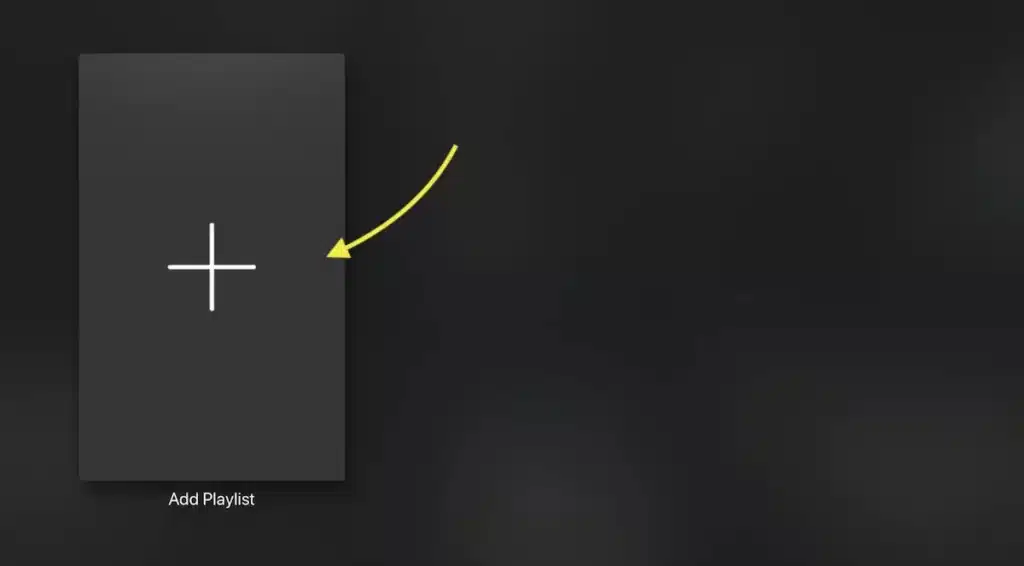
Nu är det dags att koppla din IPTV-källa till appen. Tryck på plusikonen som indikerar att du vill lägga till en ny spellista. Här får du välja mellan olika inmatningsmetoder.
Rekommendation: Xtream Server-alternativet ger oftast den bästa upplevelsen eftersom det automatiskt synkroniserar programguiden och erbjuder fler funktioner än en enkel M3U-länk.
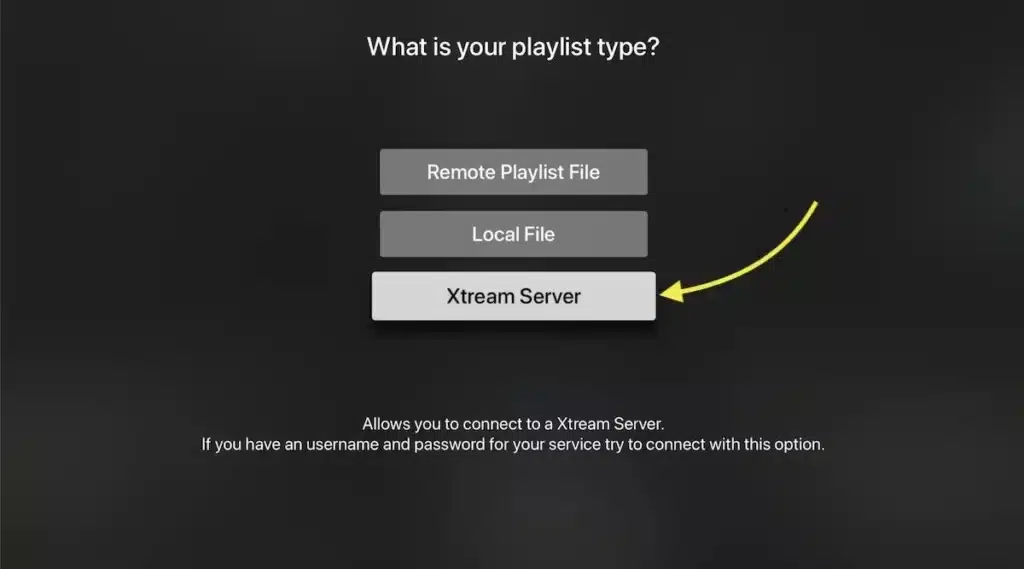
När du valt Xtream Server som metod behöver du fylla i uppgifterna du fått från din IPTV-leverantör. Detta inkluderar serveradressen, ditt användarnamn och lösenord.
Steg 5: Finslipa Inställningarna
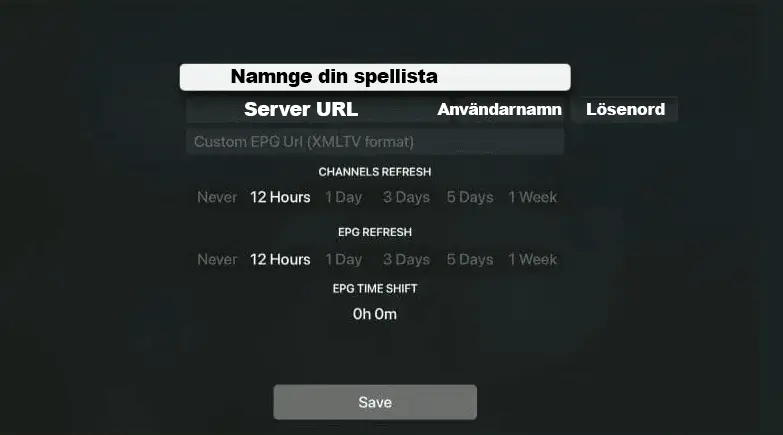
Ge din spellista ett beskrivande namn så du lätt kan identifiera den om du senare lägger till fler källor. Ange all serverinformation noggrant – en felskriven karaktär kan förhindra anslutningen. Under uppdateringsinställningar rekommenderas ett intervall på 12 timmar för att hålla programguiden aktuell utan att belasta servern i onödan. Spara dina inställningar så synkroniserar appen automatiskt och hämtar ditt innehåll.
6. Efter Installationen
Nu när grundkonfigurationen är klar är det dags att utforska. Testa några olika kanaler för att se hur uppspelningen fungerar. Gå in i undertextinställningarna och justera storlek, färg och position efter dina preferenser. Markera dina mest sedda kanaler som favoriter för snabb åtkomst, och bekanta dig med programguiden för att se vad som kommer att visas framöver.
7. Fördjupa Dig i Avancerade Funktioner
7.1 Elektronisk Programguide (EPG)
Programguiden är hjärtat i din streamingupplevelse. Den uppdateras automatiskt och visar detaljerad information om varje program – inte bara titeln utan även beskrivningar, skådespelare och längd. Om din IPTV-tjänst stödjer det kan du till och med schemalägga inspelningar direkt från programguiden. Tidszonshanteringen säkerställer att alla tider visas korrekt oavsett var du befinner dig.
7.2 Uppspelningskontroll
Under huven använder iPlay TV flera olika uppspelningsmotorer för att säkerställa kompatibilitet med alla typer av strömmar. Adaptiv streaming justerar bildkvaliteten automatiskt baserat på din internetkapacitet, vilket minimerar buffring. Du kan manuellt justera bildkvaliteten om du vill prioritera antingen upplösning eller datatrafik, och format-transkodning sker automatiskt när det behövs.
7.3 Personliga Anpassningar
Skapa din egen kanalordning genom att flytta och gruppera kanaler efter dina önskemål. Favoritfunktionen låter dig bygga en personlig lista med innehåll du ofta återvänder till. Vill du ändra på gränssnittets utseende? Det finns flera temaalternativ och layouter att välja mellan. Uppspelningsinställningar som bufferstorlek och uppstartskvalitet kan också justeras för att matcha din specifika situation.
8. När Problem Uppstår
8.1 Vanliga Utmaningar och Deras Lösningar
8.1.1 Problem med Uppspelning
Stöter du på att strömmar inte startar eller buffrar konstant? Börja med att kontrollera din internetanslutning – är den stabil och tillräckligt snabb? Gå sedan vidare och verifiera att dina serveruppgifter är korrekta. Ibland kan cachad data orsaka problem, så att rensa appens cache kan lösa mystiska fel.
8.1.2 EPG Synkroniserar Inte
Om programguiden inte visar rätt information eller verkar gammal, kontrollera först att serverinställningarna är korrekta. Tvinga en manuell uppdatering av kanallistorna. Tidszonsinställningen kan också orsaka att programtider visas fel – se till att den matchar din aktuella position.
8.2 Optimera för Bästa Resultat
Regelbundet underhåll håller appen i toppform. Rensa cachen någon gång i månaden för att förhindra uppbyggnad av onödiga filer. Se till att dina spellistor uppdateras med jämna mellanrum, särskilt om din IPTV-leverantör ändrar servrar eller kanaler. Experimentera med kvalitetsinställningarna för att hitta den perfekta balansen mellan bildkvalitet och streamingstabilitet för just din internetanslutning.
9. Svar på Vanliga Funderingar
Vad är prissättningen?
iPlay TV kostar 79 kronor som en engångsbetalning. Det finns inga prenumerationsavgifter eller dolda kostnader.
Kan jag testa appen först?
Tyvärr finns ingen gratis testperiod för tillfället.
Hur ofta kommer uppdateringar?
Utvecklarna släpper nya versioner ungefär var tredje månad med buggfixar, förbättringar och ibland nya funktioner.
Går det att använda flera IPTV-tjänster samtidigt?
Absolut. Du kan lägga till hur många spellistor och källor du vill i appen
Hur hanteras undertexter?
Genom integration med OpenSubtitles kan du söka och ladda undertexter automatiskt. Synkroniseringen sker i realtid och du kan justera timing om det behövs.
Fungerar det utan internet?
Grundfunktionaliteten kräver internetanslutning eftersom det handlar om streaming. Dock erbjuder Premium-versionen nedladdningsfunktion för offline-visning.
Kan spellistor delas mellan mina enheter?
Ja, genom att använda samma inloggningsuppgifter på alla dina enheter synkroniseras dina spellistor automatiskt.
Är mina uppgifter säkra?
All dataöverföring krypteras, och känslig information som lösenord lagras inte i klartext lokalt på enheten
Finns catch-up och tidsskiftning?
Dessa funktioner är tillgängliga om din IPTV-leverantör stödjer dem. iPlay TV hanterar tekniken, men källan måste erbjuda funktionaliteten.
Hur många kanaler klarar appen av?
Det finns ingen teoretisk gräns från appens sida. Prestandan beror mer på din enhets kapacitet, men moderna Apple TV-enheter hanterar enkelt spellistor med tiotusentals kanaler.
Finns det någon barnspärr?
Ja, du kan aktivera PIN-skydd och filtrera innehåll baserat på åldersgränser.
Uppdateras programguiden automatiskt?
EPG:n uppdateras var tolfte timme som standard, men du kan ändra detta intervall eller tvinga en omedelbar uppdatering manuellt.
10. Sammanfattning
iPlay TV erbjuder en komplett och kraftfull plattform för IPTV-streaming på Apples enheter. Med rätt inställningar och en pålitlig innehållskälla får du en streamingupplevelse som konkurrerar med de stora kommersiella tjänsterna. Appens styrka ligger i kombinationen av användarvänlighet och avancerade funktioner – den är tillgänglig för nybörjare men erbjuder djup för de som vill ha full kontroll.
Kom Igång Nu
Ladda ner iPlay TV från App Store, följ installationsstegen i denna guide, konfigurera dina IPTV-källor och börja njuta av ditt innehåll. Med tiden kommer du att upptäcka fler funktioner och anpassningsmöjligheter som gör din streamingupplevelse ännu bättre.
Genom att ta dig tid att förstå appens möjligheter och optimera inställningarna efter dina behov skapar du en skräddarsydd underhållningsupplevelse som fungerar sömlöst över alla dina Apple-enheter.